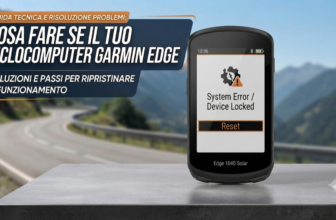
Cosa fare se il tuo ciclocomputer Bryton è bloccato
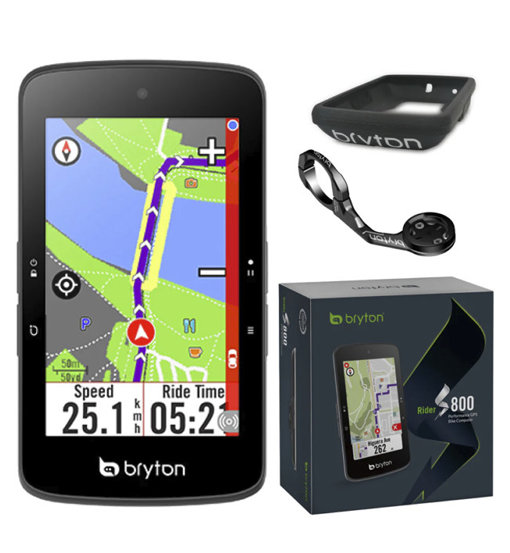
Le migliori offerte per Bryton Rider S850E

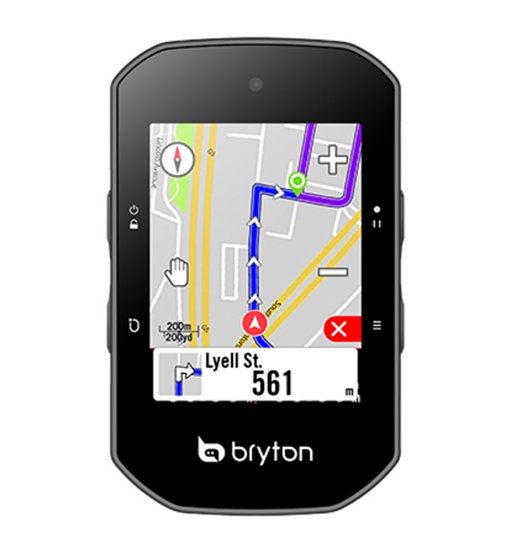
Le migliori offerte per Bryton Rider S500E
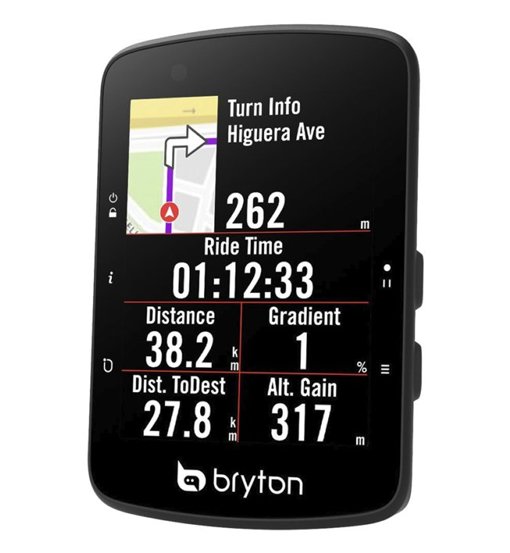
Le migliori offerte per Bryton Rider 650
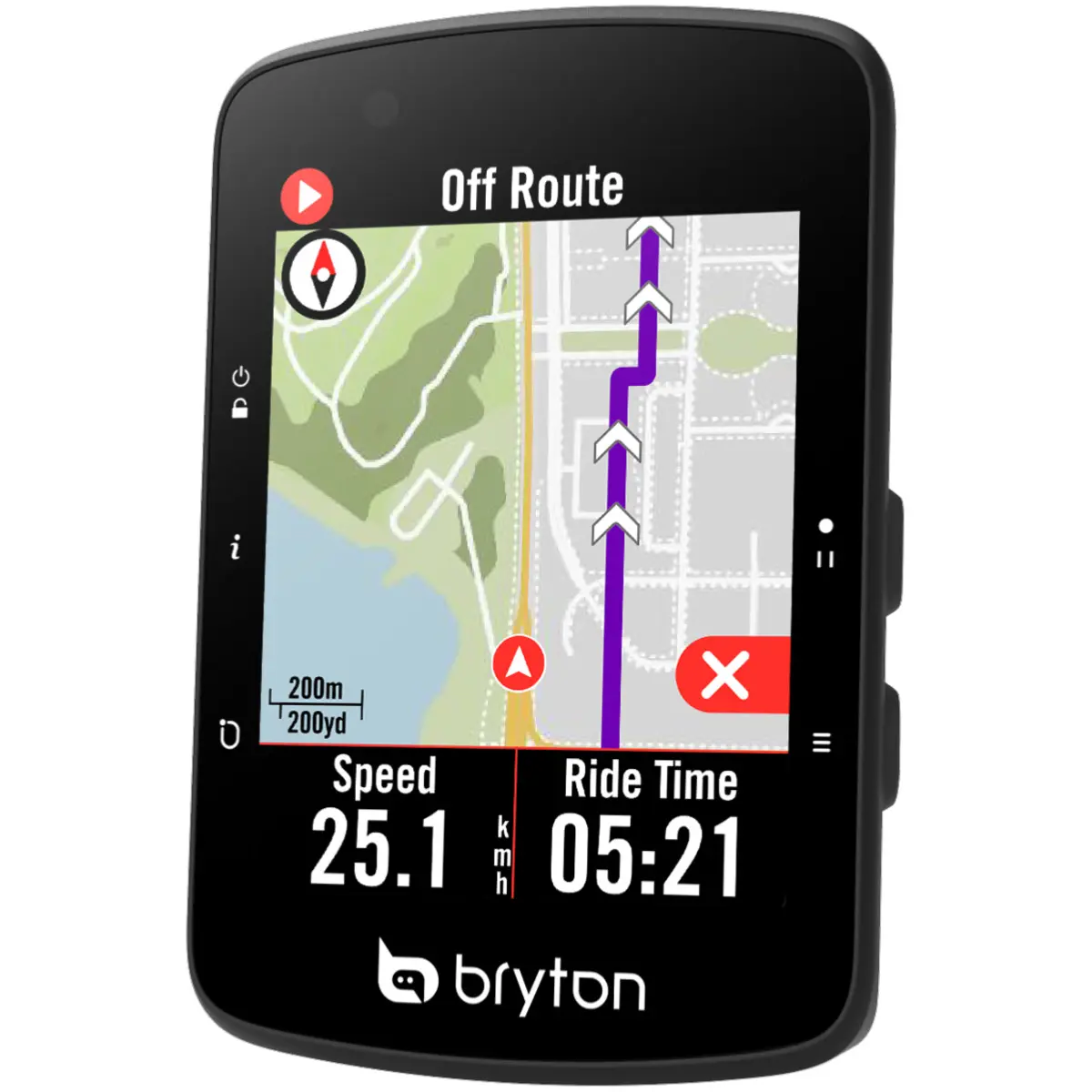

Per ripristinare Rider S800, premere contemporaneamente tutti e quattro i tasti fisici per qualche secondo per forzare il riavvio

Se dopo aver effettuato un aggiornamento non dà segni di vita, tenerlo in carica 5 minuti ed in seguito provare nuovamente il ripristino con la combinazione di tasti. Inoltre cliccando qui sotto trovi il manuale del dispositivo
Per ripristinare Rider S500, premere contemporaneamente tutti e quattro i tasti fisici per qualche secondo per forzare il riavvio
Se dopo aver effettuato un aggiornamento non dà segni di vita, tenerlo in carica 5 minuti ed in seguito provare nuovamente il ripristino con la combinazione di tasti. Inoltre cliccando qui sotto trovi il manuale del dispositivo
Per ripristinare Rider S750, premere contemporaneamente tutti e quattro i tasti fisici per qualche secondo per forzare il riavvio
Se dopo aver effettuato un aggiornamento non dà segni di vita, tenerlo in carica 5 minuti ed in seguito provare nuovamente il ripristino con la combinazione di tasti. Inoltre cliccando qui sotto trovi il manuale del dispositivo
Per ripristinare Rider S750 SE, premere contemporaneamente tutti e quattro i tasti fisici per qualche secondo per forzare il riavvio
Se dopo aver effettuato un aggiornamento non dà segni di vita, tenerlo in carica 5 minuti ed in seguito provare nuovamente il ripristino con la combinazione di tasti. Inoltre cliccando qui sotto trovi il manuale del dispositivo
 Se dopo aver effettuato un aggiornamento non dà segni di vita, tenerlo in carica 5 minuti ed in seguito provare nuovamente il ripristino con la combinazione di tasti. Inoltre cliccando qui sotto trovi il manuale del dispositivo
  Se dopo aver effettuato un aggiornamento non dà segni di vita, tenerlo in carica 5 minuti ed in seguito provare nuovamente il ripristino con la combinazione di tasti. Inoltre cliccando qui sotto trovi il manuale del dispositivo. Se dopo aver effettuato un aggiornamento non dà segni di vita, tenerlo in carica 5 minuti ed in seguito provare nuovamente il ripristino con la combinazione di tasti. Inoltre cliccando qui sotto trovi il manuale del dispositivo.
  Se dopo aver effettuato un aggiornamento non dà segni di vita, tenerlo in carica 5 minuti ed in seguito provare nuovamente il ripristino con la combinazione di tasti. Inoltre cliccando qui sotto trovi il manuale del dispositivo.
  Se dopo aver effettuato un aggiornamento non dà segni di vita, tenerlo in carica 5 minuti ed in seguito provare nuovamente il ripristino con la combinazione di tasti. Inoltre cliccando qui sotto trovi il manuale del dispositivo. Se dopo aver effettuato un aggiornamento non dà segni di vita, tenerlo in carica 5 minuti ed in seguito provare nuovamente il ripristino con la combinazione di tasti. Inoltre cliccando qui sotto trovi il manuale del dispositivo. Se dopo aver effettuato un aggiornamento non dà segni di vita, tenerlo in carica 5 minuti ed in seguito provare nuovamente il ripristino con la combinazione di tasti. Inoltre cliccando qui sotto trovi il manuale del dispositivo. Se dopo aver effettuato un aggiornamento non dà segni di vita, tenerlo in carica 5 minuti ed in seguito provare nuovamente il ripristino con la combinazione di tasti. Inoltre cliccando qui sotto trovi il manuale del dispositivo. Se dopo aver effettuato un aggiornamento non dà segni di vita, tenerlo in carica 5 minuti ed in seguito provare nuovamente il ripristino con la combinazione di tasti. Inoltre cliccando qui sotto trovi il manuale in italiano del dispositivo.
  Se dopo aver effettuato un aggiornamento non dà segni di vita, tenerlo in carica 5 minuti ed in seguito provare nuovamente il ripristino con la combinazione di tasti. Inoltre cliccando qui sotto trovi il manuale in italiano del dispositivo.
  Se dopo aver effettuato un aggiornamento non dà segni di vita, tenerlo in carica 5 minuti ed in seguito provare nuovamente il ripristino con la combinazione di tasti. Inoltre cliccando qui sotto trovi il manuale in italiano del dispositivo. Se dopo aver effettuato un aggiornamento non dà segni di vita, tenerlo in carica 5 minuti ed in seguito provare nuovamente il ripristino con la combinazione di tasti. Inoltre cliccando qui sotto trovi il manuale in italiano del dispositivo. Se dopo aver effettuato un aggiornamento non dà segni di vita, tenerlo in carica 5 minuti ed in seguito provare nuovamente il ripristino con la combinazione di tasti. Inoltre cliccando qui sotto trovi il manuale in italiano del dispositivo.
  Se dopo aver effettuato un aggiornamento non dà segni di vita, tenerlo in carica 5 minuti ed in seguito provare nuovamente il ripristino con la combinazione di tasti. Inoltre cliccando qui sotto trovi il manuale in italiano del dispositivo.
  Se dopo aver effettuato un aggiornamento non dà segni di vita, tenerlo in carica 5 minuti ed in seguito provare nuovamente il ripristino con la combinazione di tasti. Inoltre cliccando qui sotto trovi il manuale in italiano del dispositivo.
  Se dopo aver effettuato un aggiornamento non dà segni di vita, tenerlo in carica 5 minuti ed in seguito provare nuovamente il ripristino con la combinazione di tasti. Inoltre cliccando qui sotto trovi il manuale in italiano del dispositivo.
  Se dopo aver effettuato un aggiornamento non dà segni di vita, tenerlo in carica 5 minuti ed in seguito provare nuovamente il ripristino con la combinazione di tasti. Inoltre cliccando qui sotto trovi il manuale in italiano del dispositivo.
  Se dopo aver effettuato un aggiornamento non dà segni di vita, tenerlo in carica 5 minuti ed in seguito provare nuovamente il ripristino con la combinazione di tasti. Inoltre cliccando qui sotto trovi il manuale in italiano del dispositivo. Se dopo aver effettuato un aggiornamento non dà segni di vita, tenerlo in carica 5 minuti ed in seguito provare nuovamente il ripristino con la combinazione di tasti. Inoltre cliccando qui sotto trovi il manuale in italiano del dispositivo.
  Se dopo aver effettuato un aggiornamento non dà segni di vita, tenerlo in carica 5 minuti ed in seguito provare nuovamente il ripristino con la combinazione di tasti. Inoltre cliccando qui sotto trovi il manuale in italiano del dispositivo.